Wie man ein Foto in ein KI-Video verwandelt
Verwandeln Sie jedes Foto in ein lebendiges KI-Video: Wählen Sie Quellbilder, die sich gut animieren lassen, fordern Sie Bewegungen an, die zur Szene gehören, und bewahren Sie die Identität perfekt stabil.
Bild-zu-Video ist die effektivste Funktion in KI-Videos: ein gutes Foto hinein, ein paar Sekunden glaubwürdiges Leben heraus. Es ist auch der Punkt, an dem die meisten Versuche scheitern, weil Menschen Bewegungen anfordern, die die Szene nicht unterstützen kann. Ein Porträt benötigt keine Kamera, die sich um es herum bewegt – es braucht ein zuckendes Ohr und einen atmenden Bokeh-Hintergrund. Dieser Leitfaden behandelt die Auswahl eines Quellfotos, das sich sauber animieren lässt, das Schreiben von Bewegungsprompts, die zur Szene gehören, und das Beibehalten der Wiedererkennbarkeit des Motivs.
Das folgende Beispiel animiert ein einzelnes Foto im persönlichen Stil zu einem vierminütigen Clip. Die gleiche Pipeline funktioniert für Porträts, Haustiere, Produktaufnahmen und Landschaften in ManifoldGen.
Beginnen Sie mit einem Foto, das für Bewegung gemacht ist
Das Modell kann nur das bewegen, was es segmentieren kann, daher entscheidet die Quellqualität mehr als Ihr Prompt:
- Scharfes Motiv – Augen, Fell oder Kanten in gestochen scharfem Fokus. Bewegung verstärkt Weichheit zu Brei.
- Saubere Hintergrundtrennung – Motiv klar vom Hintergrund abgegrenzt. Überladene Szenen zwingen das Modell zu erraten, wo der Hund aufhört und der Park beginnt.
- Einzelnes Motiv – eine Person oder ein Tier pro Frame. Zwei Motive tauschen mitten im Clip die Identität; Gruppen sind eine andere Technik.
- Bereits angedeutete Bewegung – windgepeitschte Haare, Lichterketten, Wasser. Das Modell erweitert vorhandene Energie weitaus besser, als es neue Energie erfindet.
- Anständige Auflösung – ungefähr 1024px an der langen Kante. Falls nicht, zuerst hochskalieren; Animation kann Details, die die Quelle nie hatte, nicht wiederherstellen.
Bewegung anfordern, die zur Szene gehört
INPUT
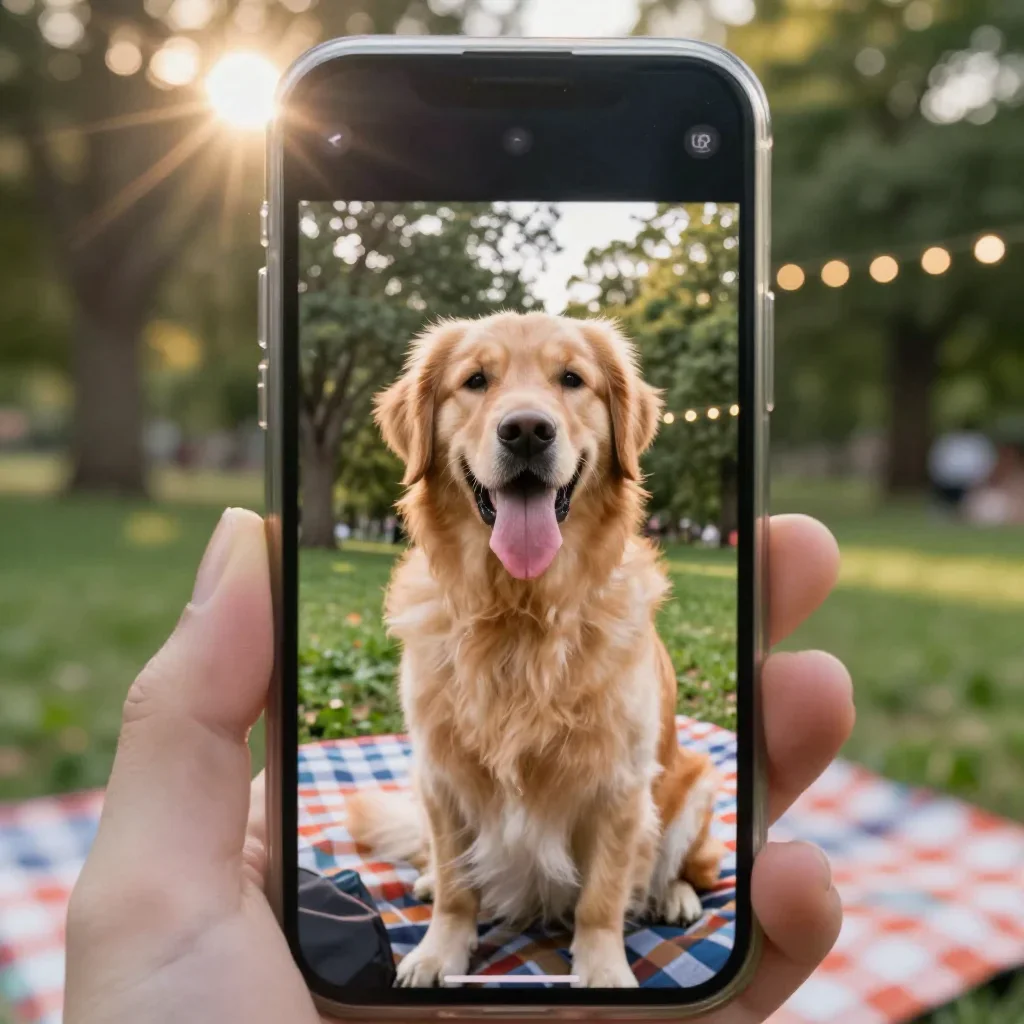
PROMPT
Gentle breeze moves the fur and the grass around the blanket, ears lift as the dog tilts its head slightly toward camera, string lights twinkle softly, background bokeh breathes, natural handheld micro-movement, subtle and lifelike.OUTPUT — GENERATED WITH MANIFOLDGEN
· 4s
Das Quellstandbild wurde selbst mit diesem Bildprompt generiert: „Unverfälschtes Smartphone-Foto eines Golden Retrievers, der auf einer Picknickdecke in einem Park sitzt, Zunge heraus, Bäume und Bokeh-Lichterketten im Hintergrund, spätnachmittägliche Sonnenreflexion, leicht unvollkommene Rahmung wie ein persönliches Foto.“ Beachten Sie, dass jede Bewegungsklausel etwas benennt, das bereits im Bild vorhanden ist – Fell, Gras, Ohren, Lichter, Bokeh. Nichts verlangt von der Szene, ein neues Element zu erhalten.
Lesen Sie diesen Prompt als Checkliste für Umgebungsebenen: umweltbezogen (Brise auf Fell und Gras), expressiv (Kopfneigung zur Kamera), atmosphärisch (funkelnde Lichter), optisch (atmendes Bokeh) und Kamera (Handheld-Mikrobewegung). Eine Klausel pro Ebene, jede an ein sichtbares Element gebunden. Diese Struktur ist der Grund, warum das Ergebnis wie ein lebendiger Moment und nicht wie eine Morphing-Animation wirkt.
Identität stabil halten
Identitätsdrift – sich verändernde Gesichter, wandernde Markierungen – ist der Fehler, der den Leuten zuerst auffällt. Drei Abwehrmechanismen:
- Bewegung standardmäßig subtil halten. Jede Bewegungseinheit ist eine Chance, das Motiv neu zu zeichnen; „leicht“, „sanft“ und „subtil“ sind tragende Worte, keine Füllwörter.
- Fordern Sie niemals Posenänderungen an, die über kleine hinausgehen. Kopfnicken, Blinzeln, Atmen, Gewichtsverlagerungen funktionieren. Aufstehen, Umdrehen, Weggehen nicht.
- Verwenden Sie eine niedrige Stärke, wenn verfügbar. Eine geringere Bildstärke fixiert die Ausgabe näher an den Quellpixeln auf Kosten geringerer Bewegung – der richtige Kompromiss für Gesichter und Haustiere.
Wenn die erste Generation trotzdem abdriftet, halbieren Sie die Anzahl der Bewegungsklauseln, bevor Sie etwas anderes anfassen. Überladene Prompts lassen das Modell improvisieren.
Ein wiederverwendbares Bild-zu-Video-Skelett
[Environmental motion] moves [ambient elements],
[small expressive action] as [subject] [micro-gesture toward camera],
[atmospheric layer] softly, background [optical layer] breathes,
natural handheld micro-movement, subtle and lifelike.Die einzige Regel hinter jedem guten Bild-zu-Video-Clip: Erweitern Sie die Bewegung, die im Bild vorhanden ist, führen Sie niemals eine Bewegung ein, die ein neues Objekt, Gliedmaß oder eine neue Lichtquelle erfordern würde. Wind, Blinzeln, Atmen, Funkeln, Kräuseln – dann aufhören.
Fehlerbehebung
- Motiv schmilzt oder wechselt die Art – zu viel Bewegung angefordert. Auf zwei Klauseln kürzen und „subtil“ hinzufügen.
- Clip sieht aus wie ein statischer Zoom – Sie haben die Kamera beschrieben, aber nicht die Szene. Ersetzen Sie die Kamerasprache durch Brisen-, Blinzel- und Lichtklauseln.
- Neue Objekte erscheinen (zusätzliche Hunde, schwebende Blätter) – Ihr Prompt führte Elemente ein, die auf dem Foto nicht vorhanden waren. Beschreiben Sie nur sichtbare Dinge.
- Bewegung beginnt stark und friert dann ein – die Clip-Länge übersteigt die Energie des Prompts. Bleiben Sie bei 4 Sekunden oder fügen Sie eine anhaltende Umgebungsklausel hinzu, wie „Wind weht stetig weiter“.
- Hintergrund verzerrt stark – Bildstärke erhöhen / Bewegungsstärke verringern, damit die Umgebung fixiert bleibt, während sich das Motiv bewegt.
- Gesicht verliert bei Wiederholungen an Ähnlichkeit – jedes Mal aus der Originaldatei neu generieren, nicht aus einem zuvor animierten Frame.
Wählen Sie drei Fotos aus Ihrer Kamerarolle, lassen Sie sie im Studio durch das obige Skelett laufen und behalten Sie den Clip, der eine erneute Betrachtung verdient – dann versuchen Sie dieselbe Quelle mit verschiedenen Voreinstellungen unter /tools/cinematic-cameras, um die Bewegungsstile zu vergleichen.
Try these prompts on your own shot.
Every example on this page was generated with ManifoldGen. Open the Studio and run the same structure on your idea.